
Краткий гайд по линуксу для самых маленьких.
Файловая система
Запомни!
В linux нет такой системы с дисками как в Windows
Файловая система вся начинается с /, или же как принято говорить с корня.

В корне лежат следующие папки:
В эти папки мы не лезем:
- 📂 /bin — основные программы (
cd,ls).- 📂 /sbin — программы которым необходима работа от имени пользователя root.
- 🖱️ /dev — устройства флешки, мышки, клавиатуры и тд… Да, в linux все устройства это файлы.
- ⚙️ /proc — виртуальная файловая система для процессов.
- 🔒 /var/lock — файлы блокировок процессов.
- 💻 /var/run — постоянные данные о процессах.
- 👤 /usr — установленные пользователем программы не попавшие в
bin,sbin.- 💣 /boot — загрузчик.
- 📚 /lib32,/libx32,/lib,/lib64 — системные библиотеки.
- 🛠️ /opt — проприетарный софт
- 💻 /run — аналог
/var/runс хранением до перезагрузки.- 🗑️ /tmp — временные файлы (очистка при перезапуске).
- 🛎️ /srv — серверные исполняемые файлы.
- 🖥️ /sys — информация о системе.
- 📦 /snap — если в системе установлен
snap, его файлы здесь.- 📀 /lost+found — битые файлы, если их слишком много, повод задуматься о том насколько живой диск.
В эти папки лезть можно:
- ⚙️ /etc — тут лежат настройки большенства программ. Доступ только через
sudo.- 🏠 /home/имя_пользователя - домашняя папка пользователя.
- 🏠 /root — тоже самое, но для root.
- 🕐 /var - тут лежит кэш, тут лежат логи и все файлы содержимое которых автоматически меняется.
- 📜 /var/log - логи.
- 🛢 /var/lib - базы данных установленных программ.
- 📫 /var/mail - почта(системные уведомления, выполнения
cronи тд…).- 🖨️ /var/spool - очередь печати.
- 💾 /mnt - сюда мы подключаем внешние носители.
- 💿 /media - сюда внешние носители монтирует система.
Команды
cd
Перемещение по папкам.
ls
Показать содержимое директории.
| Флаг | Полное имя | Что делает | Пример |
|---|---|---|---|
-l | --format=long | Длинный формат. Показывает права доступа, владельца, размер и дату изменения. | 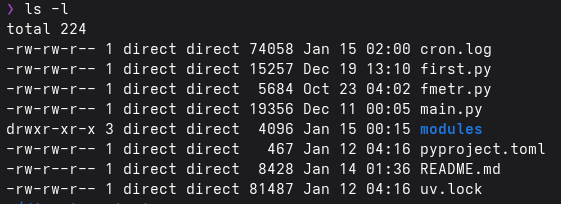 |
-a | --all | Показать всё. Отображает скрытые файлы (те, что начинаются с точки, например .bashrc). |  |
-h | --human-readable | Для людей. Выводит размер файлов в Кб, Мб, Гб вместо байтов (используется вместе с -l). | 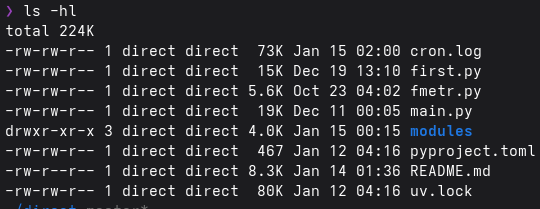 |
-R | --recursive | Рекурсивно. Показывает содержимое не только этой папки, но и всех подпапок внутри. |  |
-t | --sort=time | Сортировка по времени. Сначала самые новые. | 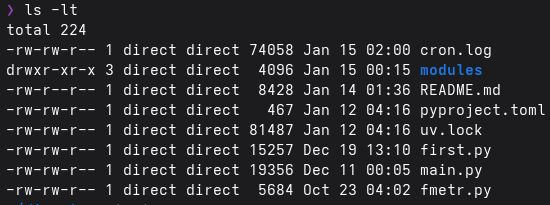 |
-S | --sort=size | Сортировка по размеру. Сначала самые тяжелые файлы. | 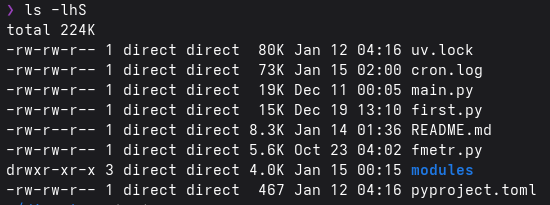 |
alias
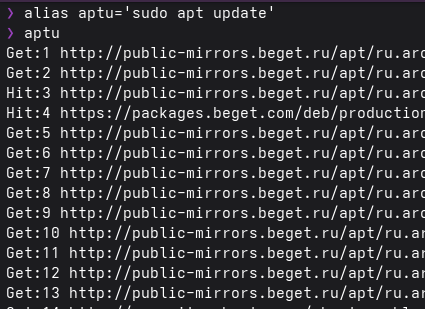
Бинды. Например:
alias aptu='sudo apt update'Теперь вместо sudo apt update сможем вводить aptu
cat
Вывод содержимого файла.
| Флаг | Длинный аналог | Описание | Пример |
|---|---|---|---|
-n | --number | Нумеровать все строки при выводе в терминал. | 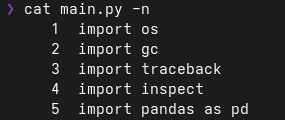 |
-b | --number-nonblank | Нумеровать только непустые строки. (Перекрывает -n). | 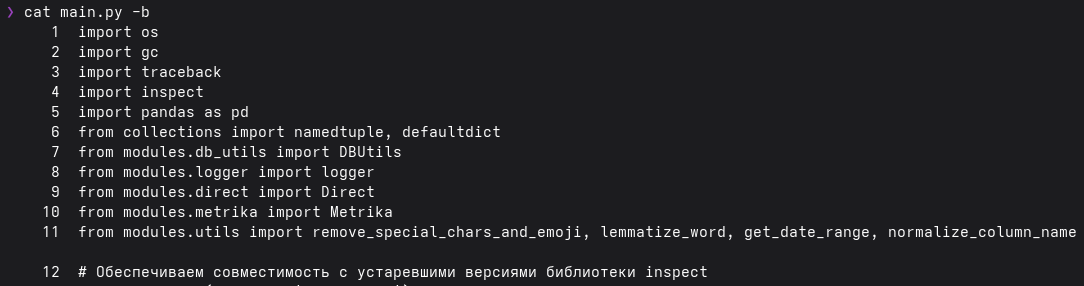 |
-s | --squeeze-blank | Сжимать пустые строки. Если идет несколько пустых строк подряд, выведет только одну. | — |
-E | --show-ends | Показывает символ $ в конце каждой строки. Помогает увидеть лишние пробелы. | 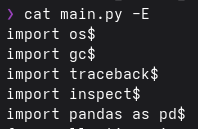 |
-T | --show-tabs | Показывает символы табуляции как ^I. | — |
-v | --show-nonprinting | Отображает непечатаемые символы (кроме табуляции и перевода строки). | — |
-A | --show-all | Комбо-флаг. Эквивалентно -vET. Показывает абсолютно всё (табы, концы строк, непечатаемые символы). | — |
chmod
Выдача прав.
Тут есть 2 метода:
Метод 1:
chmod a+rwxПервая буква - кому: - u - владелец - g - группа - o - пользователи которые не владелец и не в группе которой принадлежит файл - a - все Символ:
- добавить
-
- удалить
- = заменить текущее разрешение Последние буквы - rwx: r- чтение w - запись x - выполнение
У команды есть также флаги.
Самый важный флаг -R - даст эти права на папку и все что в нее входит.
Метод 2.
chmod 777Тут работает следующая схема:
- 0 - никаких прав;
- 1 - только выполнение;
- 2 - только запись;
- 3 - выполнение и запись;
- 4 - только чтение;
- 5 - чтение и выполнение;
- 6 - чтение и запись;
- 7 - чтение запись и выполнение.
Первая цифра - права владельца Вторая права группы пользователей Третья права всех.
Для вебсерверов чаще всего нужны права 775. Для ssh ключей и ssl сертификатов: 600.
chown
chown пользователь:группа файл - меняет владельца файла.
Флаг -R работает как в команде chmod.
Можно применять команду без пользователя или группы.
curl
curl ссылка -o имя
Скачивает файл в текущую директорию с указанным именем.
Можно вместо имени указать путь, например /home/dev/имя и скачает туда.
Так же с помощью curl можно в целом отправлять любые запросы, но если мы будем разбирать команду полностью, получится еще одна статья в статье.
echo
Вывод текста в консоль, сама по себе бесполезна, но позволяет например быстро очистить файл или записать в него нужное содержимое:
echo '' > файл # Заменит все содержимое файла на пустую строку.
echo 123 >> файл # Допишет в конец файла текст: '123'.
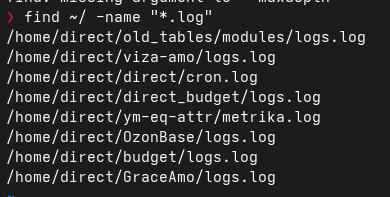
find
find [папка] [параметры] критерий шаблон [действие]
Поисков файлов, имеет тону флагов.
Основные флаги:
- 🔗 -P — никогда не открывать символические ссылки.
- 🖇️ -L — получает информацию о файлах по символическим ссылкам. Важно для дальнейшей обработки, чтобы обрабатывалась не ссылка, а сам файл.
- 📂 -maxdepth — максимальная глубина поиска по подкаталогам, для поиска только в текущем каталоге установите 1.
- 📁 -depth — искать сначала в текущем каталоге, а потом в подкаталогах.
- 🤵 -print — выводить полные имена файлов.
- 🗄️ -type f — искать только файлы.
- 📁 -type d — поиск папки в Linux.
Критерии поиска:
- 👤 -name — по имени.
- 🚦 -perm — по правам.
- 👨 -user — по владельцу.
- 🧑🤝🧑 -group — по группе.
- ⏰ -mtime — по времени изменения файла.
- 🕰️ -atime — по дате последнего чтения.
- 🚫 -nogroup — файлы не принадлежащие ни одной группе.
- 🙅 -nouser — файлы без владельца.
- 🆕 -newer — найти файлы новее чем указанный.
- ⚖️ -size — по размеру.
grep
grep [опции] шаблон [/путь/к/файлу/или/папке...]
Чаще всего используется совместно с find при помощи оператора |
find ... | grep ...Поиск строк соответствующих шаблону, как и у find тона флагов.
| Флаг (короткий / длинный) | Описание | Пример (логика вывода) |
|---|---|---|
-E, --extended-regexp | Режим расширенных регулярок (ERE). | — |
-F, --fixed-strings | Шаблон как обычный текст (быстрее). |  |
-G, --basic-regexp | Базовые регулярки (BRE) — по умолчанию. | — |
-P, --perl-regexp | Регулярки из языка Perl (PCRE). |  |
-e, --regexp | Несколько шаблонов (логическое ИЛИ). | — |
-f, --file | Читать список шаблонов из файла. | — |
-i, --ignore-case | Игнорировать регистр (A=a). | — |
-v, --invert-match | Инверсия: показать всё, КРОМЕ этого. | 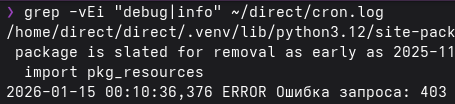 |
-w, --word-regexp | Искать только целое слово. | 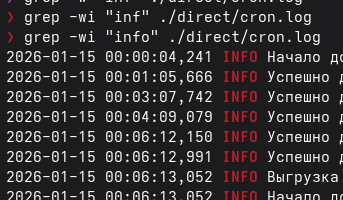 |
-x, --line-regexp | Совпадение всей строки целиком. | — |
-c, --count | Вывести только число найденных строк. |  |
--color [auto, always, never] | Раскрасить найденное. | — |
-L, --files-without-match | Вывести имена файлов без совпадений. | — |
-l, --files-with-match | Только имена файлов, где есть текст. | — |
-m, --max-count | Стоп после N найденных строк. | — |
-o, --only-matching | Вырезать и показать только совпадение. | 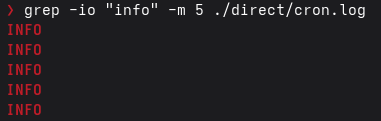 |
-h, --no-filename | Скрыть имена файлов в выводе. | — |
-q, --quiet | ”Тихий” режим для скриптов (ничего не выводит). Возвращает 0 если найдено и 1 если не найдено. | 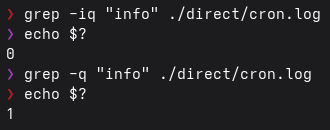 |
-s, --no-messages | Скрыть ошибки (например, “Permission denied”). | — |
-A, --after-context | Показать N строк после найденного. | — |
-B, --before-context | Показать N строк до найденного. | — |
-C, --context | Показать N строк вокруг (до и после). | — |
-a, --text | Искать в бинарных файлах как в тексте. | — |
-I | Просто пропускать бинарные файлы. | — |
kill
kill <PID>
PID - id процесса - убивает процесс.
Если процесс не умер, напишите: kill -9 <PID>
nano/micro
Текстовый редактор.
В nano выход на ctrl+x, в micro ctrl+q.
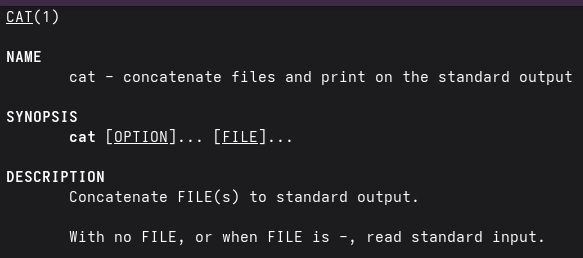
man
man <команда>
Запускает руководство по использованию команды.
mkdir
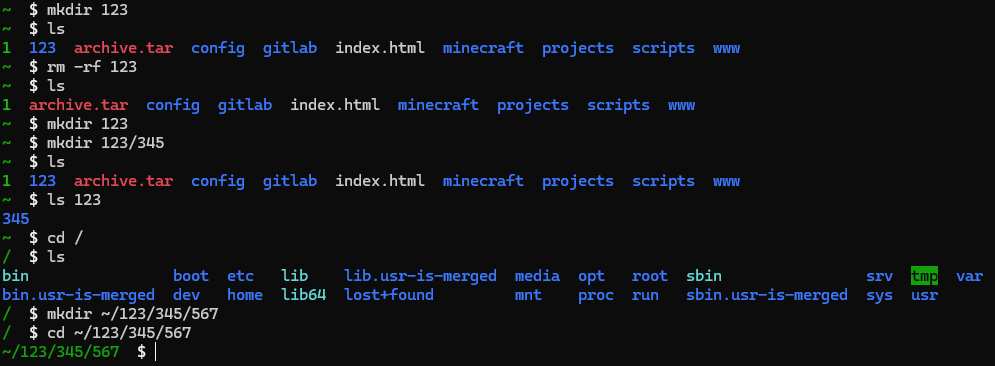
mkdir <имя папки>
Создать папку
touch
touch<имя файла>
Создать пустой файл
mv
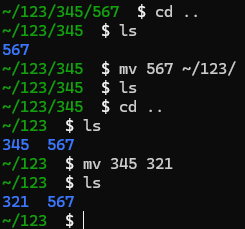
mv <что> <куда>
Перемещение/ переименование.
passwd
passwd <пользователь>
Задать пароль
ps
Список процессов.
1. Выбор процессов (какие процессы показать)
| Флаг | Описание |
|---|---|
-A / -e | Показать вообще все процессы в системе. |
-C [name] | Поиск по имени исполняемого файла. |
-G [group] | Показать процессы, принадлежащие определенной группе. |
-a | Показать процессы всех пользователей. |
| 2. Формат вывода (как отображать данные) |
| Флаг | Описание |
|---|---|
-f | Полноформатный вывод (Full listing): добавляет колонки PPID, C, STIME. |
-F | Экстра-полноформатный вывод (Extra Full). |
-l | Длинный формат (Long): показывает подробности о приоритетах (NI, PRI). |
-o [format] | Пользовательский формат. Позволяет самому выбрать нужные колонки (например: pid,user,command). |
-y | Не показывать флаги процессов (используется вместе с -l). |
-x | Добавляет процессы, не связанные с терминалом. Это фоновые службы (демоны) и системные процессы, которые запускаются при старте ОС. |
-г | Выводит информацию в пользовательском формате (user-oriented). Добавляет колонки: %CPU, %MEM, USER, RSS (физическая память) и время запуска. |
| 3. Дополнительные опции и дерево процессов |
| Флаг | Описание |
|---|---|
-H / f | Показать иерархию процессов (дерево) с отступами. |
--forest | Визуальное отображение дерева процессов с помощью символов ASCII. |
-L | Показать потоки (threads), часто вместе с LWP и NLWP. |
-m | Вывести потоки сразу после основного процесса. |
-w / w | Широкий вывод (Wide). Не обрезает длинные строки команд. |
--sort [key] | Сортировка по колонке (например, --sort=-%mem для сортировки по памяти). |
| Я обычно использую в сочетании с grep для поиска процесса запущенного скриптом, чтобы его убить. |
ps -aux | grep <процесс который ищу> На скриншоте первая строка выдачи, это наш скрипт с api для qualbot, вторая строка это сам процесс grep
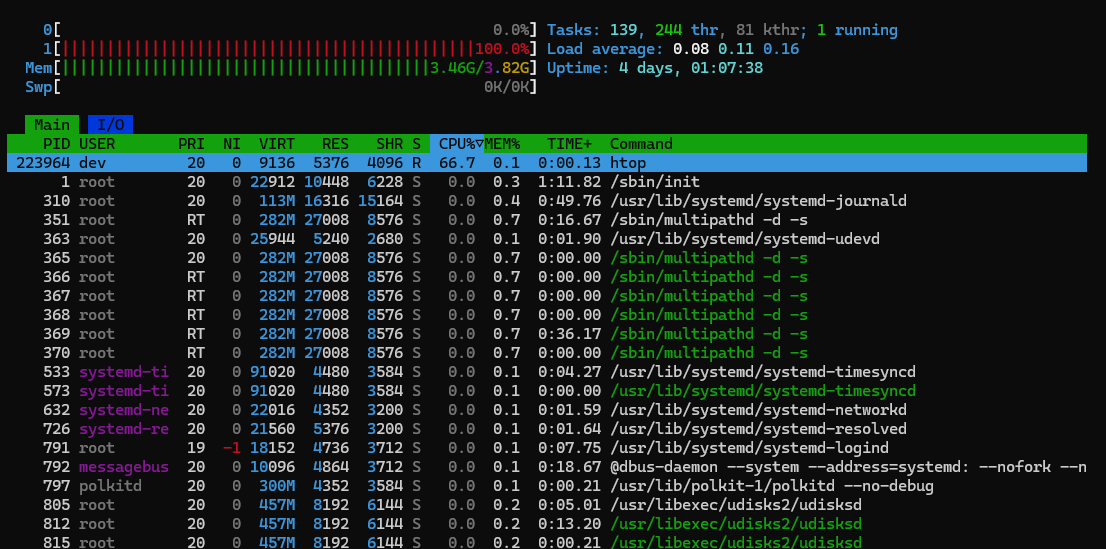
htop
Консольный аналог диспетчера задач.
pwd
Вывести путь к текущей папке.
tar/gzip/zip/unzip
Работа с архивами, флаги нужно искать под каждую отдельно. Поэтому здесь они не приведены(данных хватит на отдельную статью).
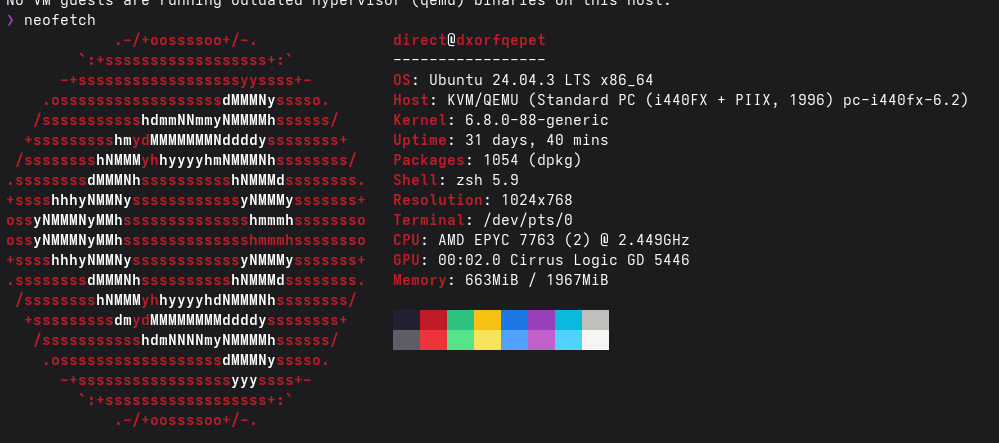
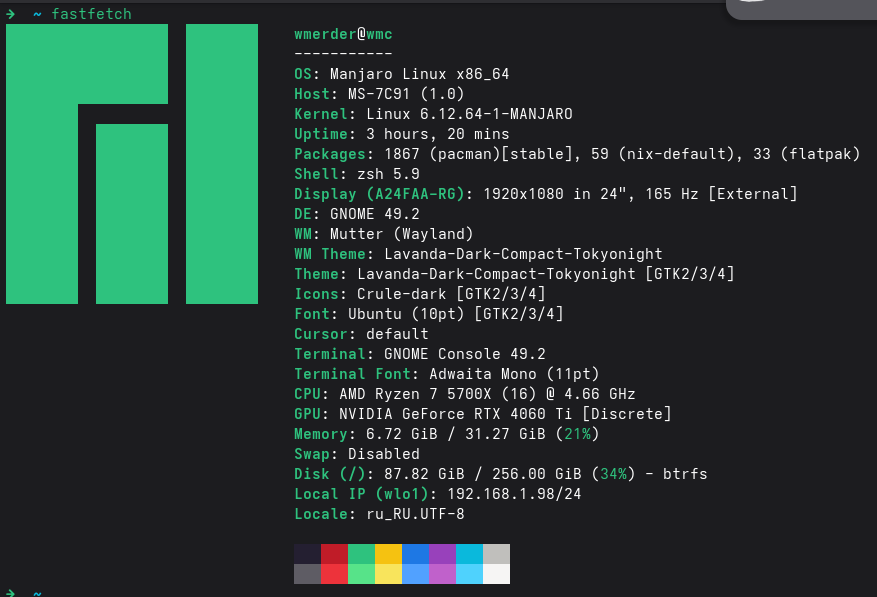
neofetch/fastfetch
Красивый вывод информации о системе
rm -rf
Удалить что-либо (есть другие флаги, но эти универсальные)
Фишки терминала:
'cd -'
Вернуться в последнюю рабочую директорию
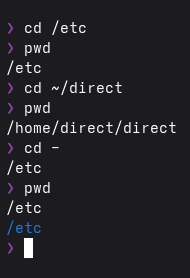
'cd ~'
вернуться в домашнюю директорию пользователя
Несколько команд в одной строке.
- Если нам нужно выполнить несколько команд, разделяем их с помощью
; - Если нам нужно выполнить несколько команд с условием, что прошла не выдала ошибку разделяем их с помощью
&& - Если нам нужно выполнить несколько команд с условием, что прошлая выдала ошибку - разделяем с помощью
||
Подставить прошлую команду.
Допустим вы забыли написать sudo, чтобы не набирать всю команду заново напишите sudo !!
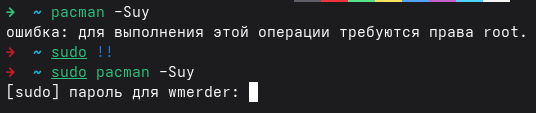
sudo pacman -Suy написалось само
Горячие клавиши
ctrl+c- закрытьctrl+z- приостановить процесс(пауза)ctrl+\- принудительный выходctrl+d- Послать символ конца файла (EOF). Закрывает терминал или текущую оболочку (exit).
>
Все что команда выводит на экран будет направленно в указанный файл(с перезаписью)
>>
аналог прошлого, но оно не перезапишет файл, а допишет в конец.
Группировка команд
Команды можно группировать используя {} или ().
Фигурные скобки {} - в текущей оболочке выполнятся, обычные () в дочерней.
|
Направляет вывод одной команды в другую. Пример:
find данные для поиска файла | grep данные для поиска строки файла.`Результат: в каком файле конкретно содержится искомая строка
Шаблоны
sudo apt install php7.4-{curl,memcached,...}Установит все перечисленные пакеты следующим образом: установит php7.4-curl, php3.4-memcached и так далее. То есть фигурными скобками мы можем дописать список.
Другой пример:
